Dal tavolo vuoto alla fotografia.
Una sessione in Greyboard è un unico percorso: scegli la scala, posi un foglio sul tappetino, tagli i pezzi a mano o al laser, li incolli sulla base, giri il plastico sul piatto girevole, lo fotografi con le luci da studio ed esporti lo schema di taglio: DXF e SVG per il laser, un PDF in scala 1:1 per il taglierino.
Sette passi, una sessione tranquilla
Come si fa un plastico architettonico in Greyboard, dal primo foglio al file per il laser.
-
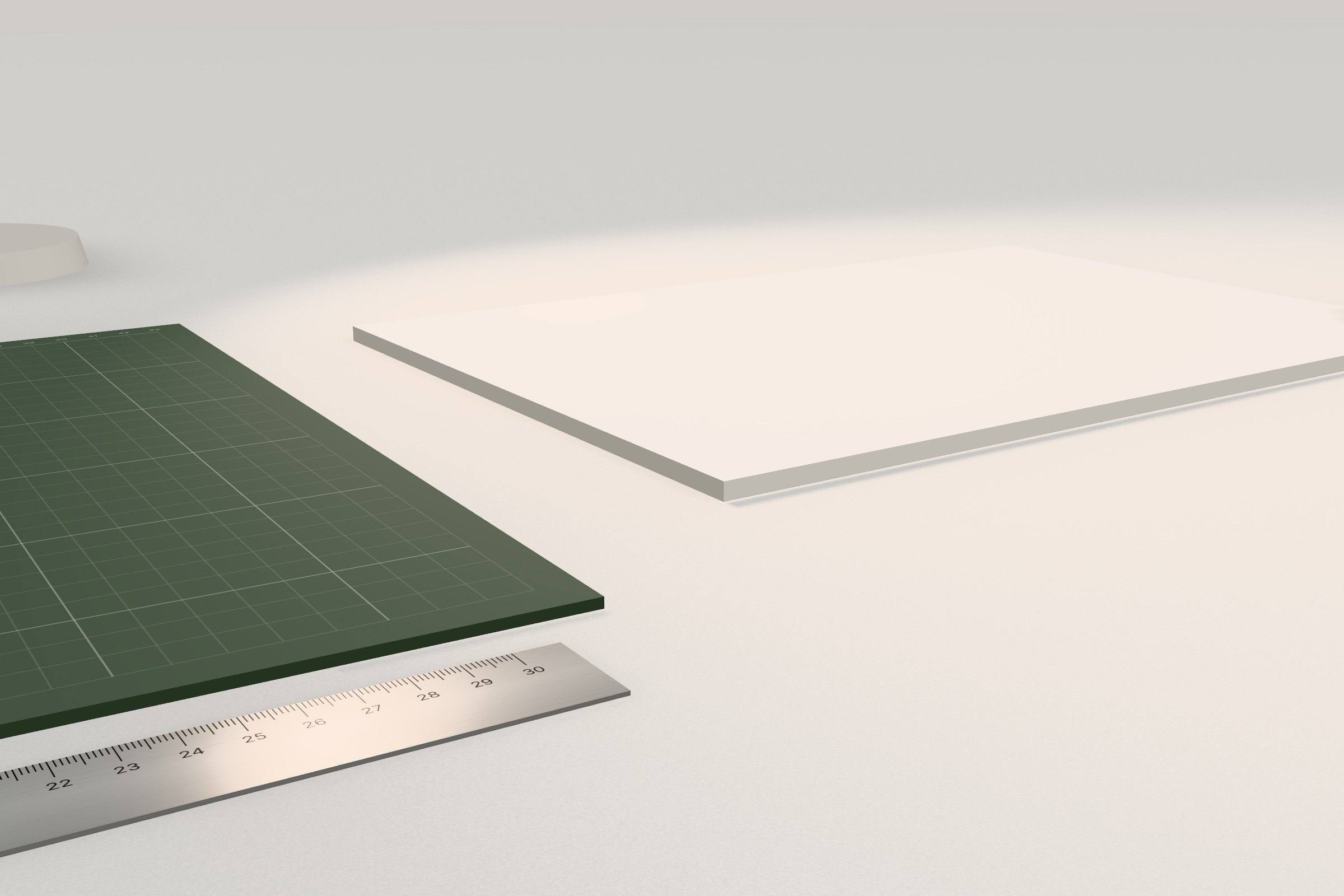
Scegli la scala e la base
1:500 e 1:200 per volumetrie e lotti, 1:100 e 1:50 per gli edifici. Se hai un disegno, fissalo sul tavolo: curve di livello da un DXF, o un’immagine posata come foglio stampato.
-
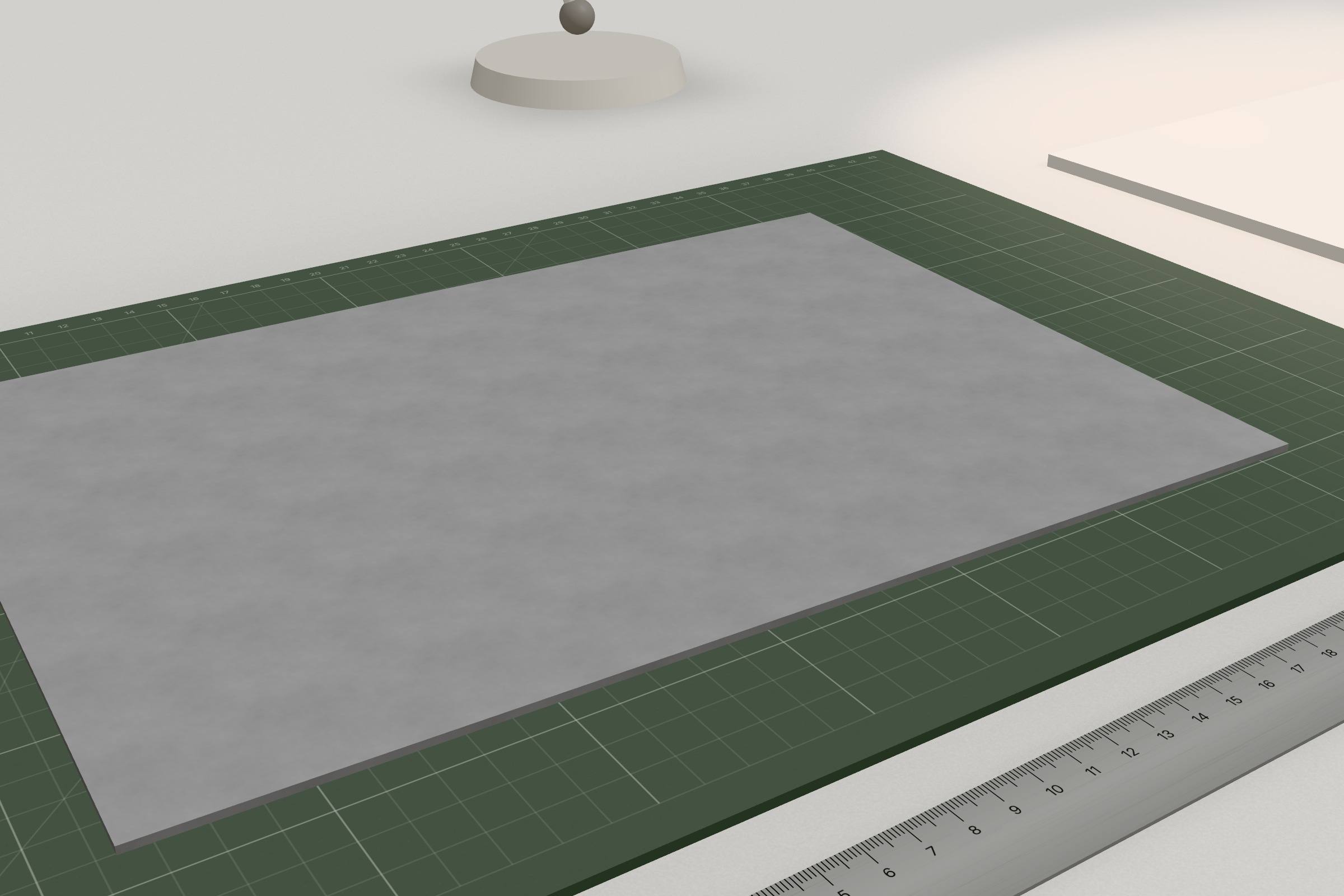
Posa un foglio sul tappetino
Prendi un foglio dallo scaffale: scivola sul tappetino e si ferma. Il suo spessore appare subito in millimetri reali per la tua scala.
-
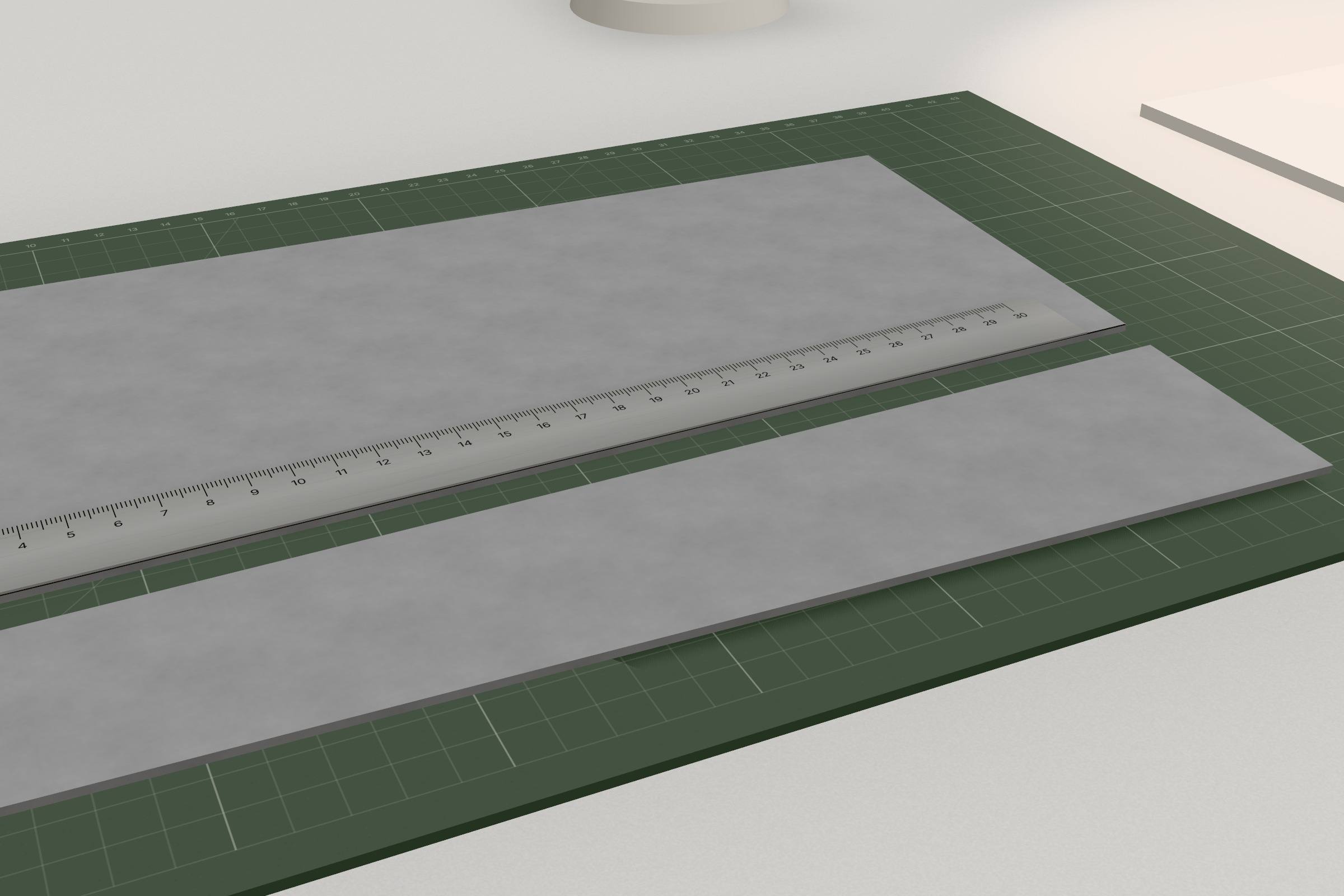
Taglia
Appoggia la riga in acciaio e passa il taglierino lungo il bordo. In modalità lavoro ogni taglio passa subito da parte a parte; in modalità meditazione un foglio spesso chiede più passate, come a mano (circa quattro per il cartone grigio da 2 mm). Il pezzo si stacca con un clic. I segni a matita indicano lunghezza e angolo; i ritagli restano sul tappetino.
-
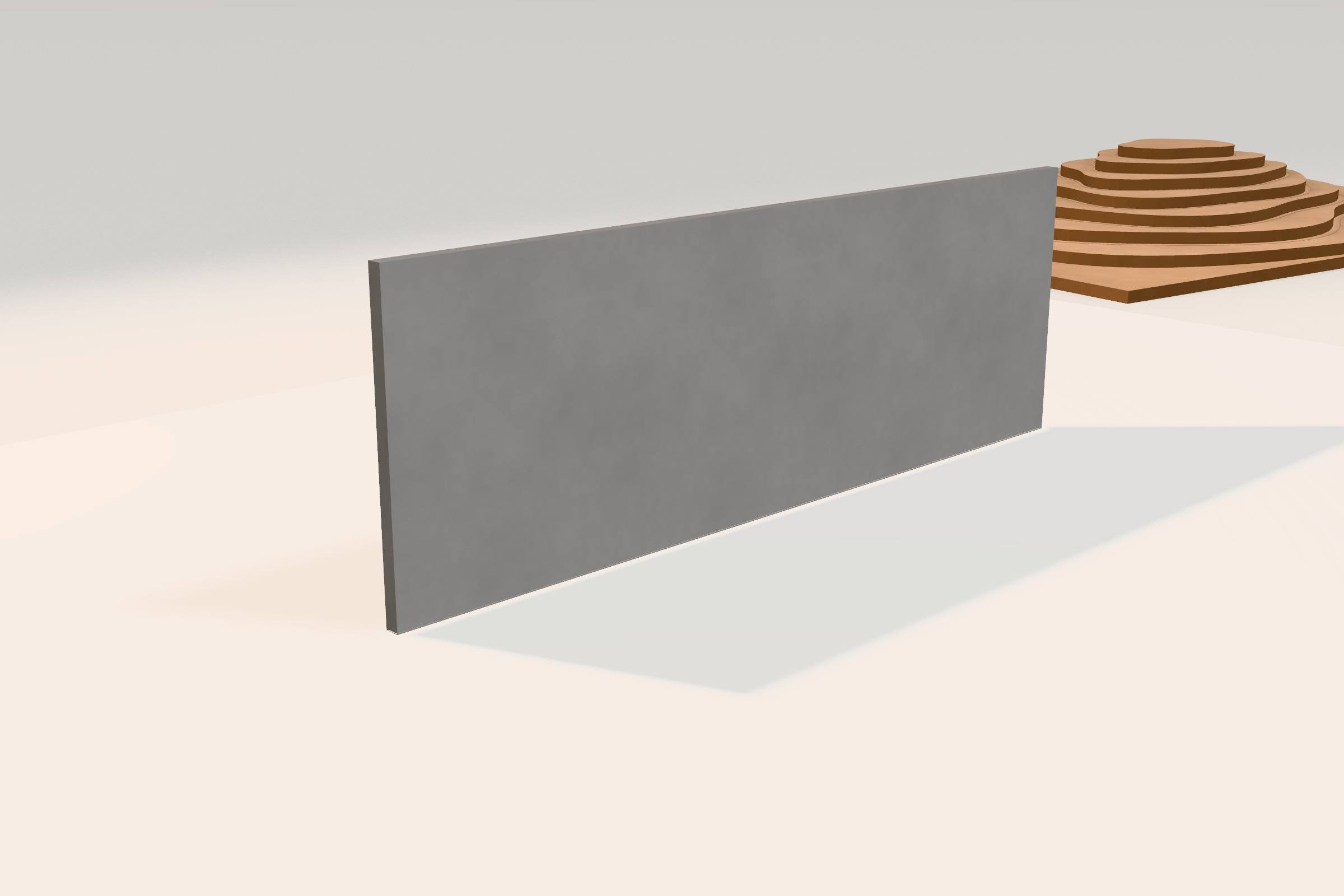
Assembla sulla base
Porta il pezzo sulla base: si aggancia ai bordi vicini, di testa o a sovrapposizione, e un sottile cordolo di colla diventa opaco in due o tre secondi.
-
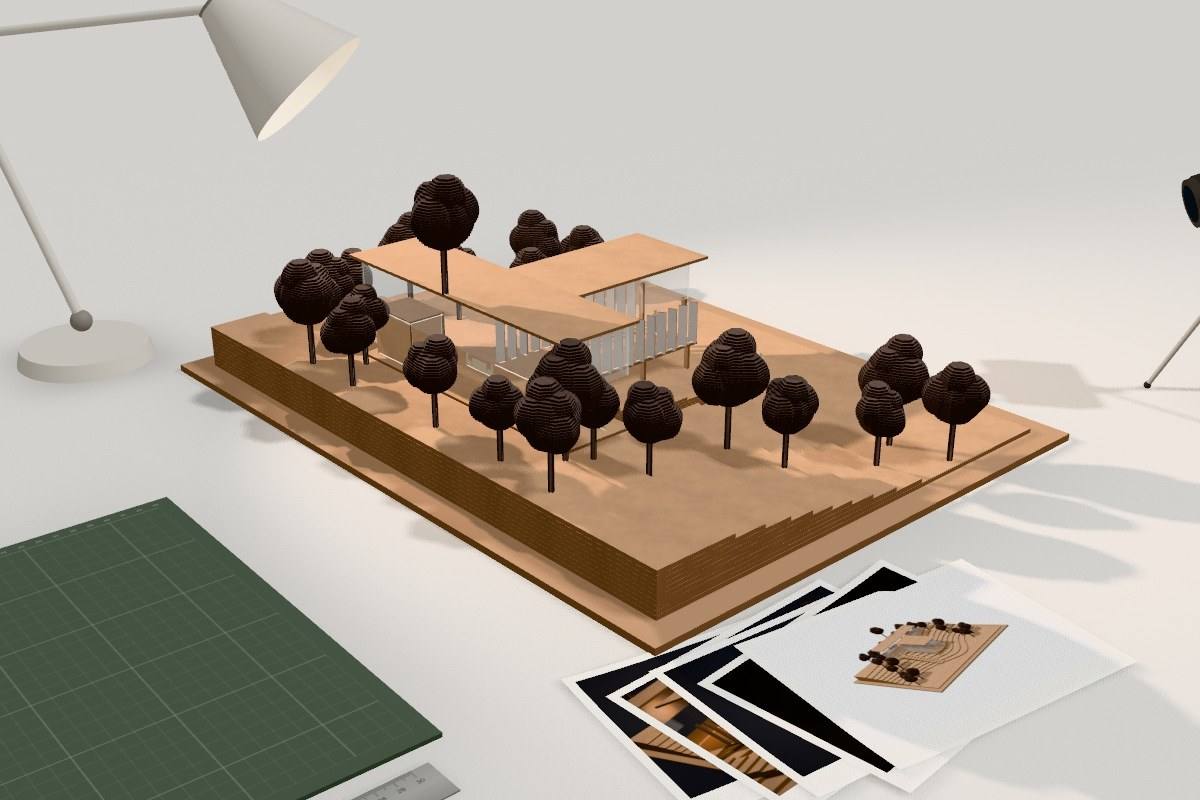
Controlla sul piatto girevole
Gira il plastico con due dita e sposta la lampada. Un suggerimento sottile a matita compare solo dove qualcosa non va: un giunto troppo corto, una parete che da sola non sta in piedi, un ponticello troppo sottile per il cartone.
-
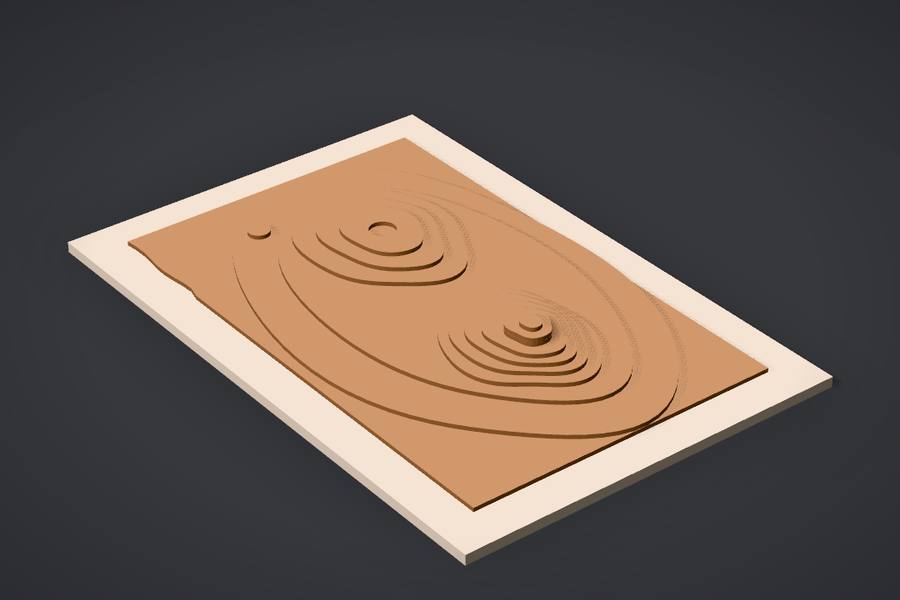
Fotografa
Togli la fotocamera dal treppiede: il tavolo lascia il posto a un fondale da studio e a una lampada. Sette preset, da Studio scuro a Sezione; lo scatto cade sul tavolo come una stampa.
-
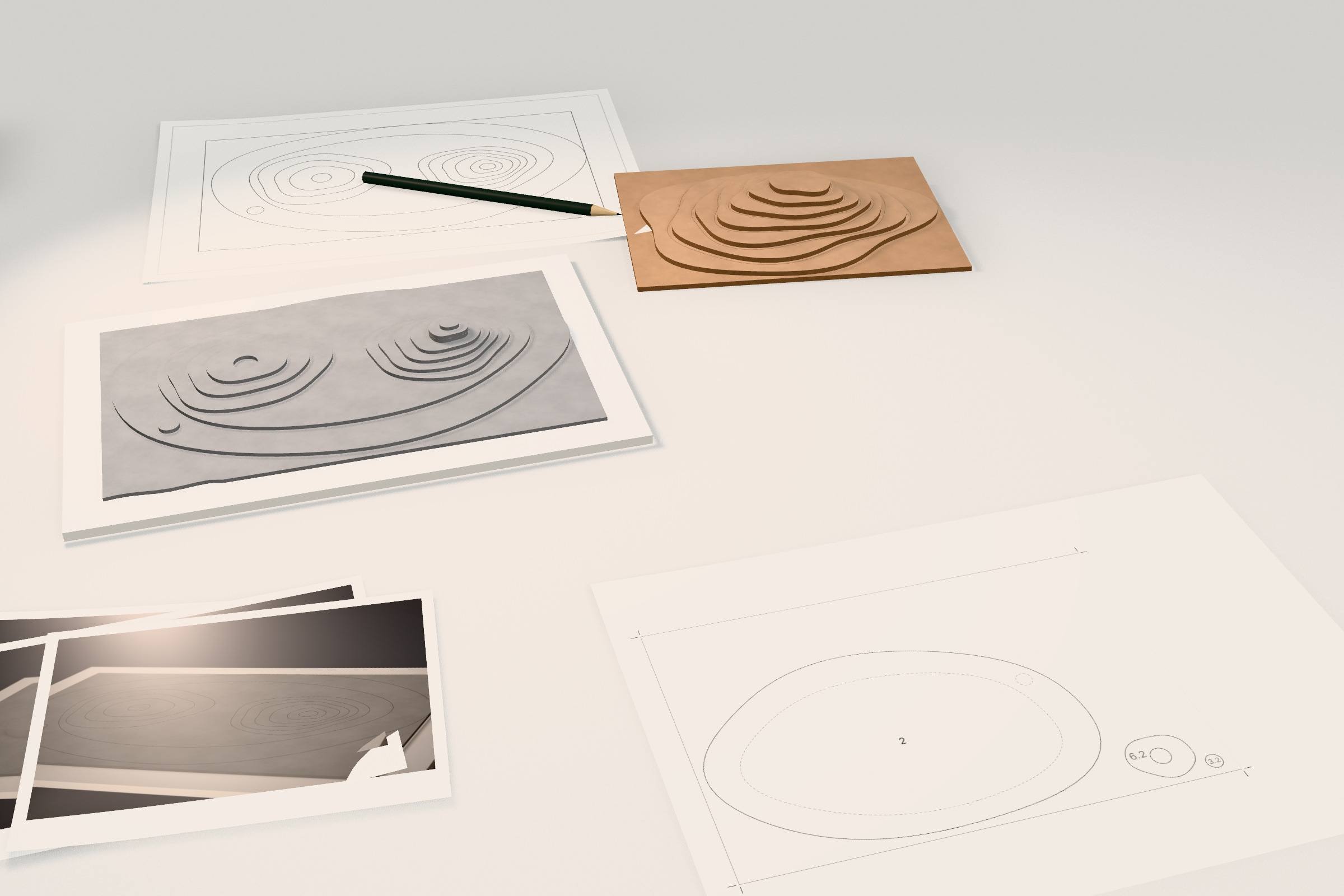
Esporta lo schema di taglio
Un solo gesto, nessuna finestra di dialogo: i pezzi disposti sui fogli e numerati, in DXF e SVG per il laser o in PDF 1:1 per il taglierino. Il lavoro viene salvato e messo sullo scaffale.
Due tempi: a mano o al laser
Costruiscono lo stesso plastico e puoi passare dall’uno all’altro quando vuoi.
| A mano | Tempo veloce | |
|---|---|---|
| Come tagli | taglierino e riga: in un colpo solo, o passata dopo passata in modalità meditazione | un foglio intero al laser in pochi secondi |
| Cosa costruisci | qualsiasi profilo tu disegni | scatole, pareti dalle linee della pianta, scale, pilastri, cilindri, schermi forati, frangisole, parapetti |
| Suono | il graffio, lo scricchiolio, il clic del pezzo che si stacca | il ronzio e il sibilo del laser, piccoli clic sugli spigoli |
| Quando | quando conta il fare | quando conta il plastico |
Cosa ti porti a casa
-
Una fotografia
Uno scatto da studio, con profondità di campo e correzione colore, conservato come stampa sul tavolo e sullo scaffale.
-
I file per il laser
Un DXF e un SVG per foglio, con i layer CUT, ENGRAVE e LABEL, in millimetri; si aprono in LightBurn.
-
Un PDF per il taglierino
In scala reale, diviso su fogli A4 o A3 con fasce di sovrapposizione, cerchi di registro e un quadrato di controllo di 50 mm.
-
Il plastico stesso
Salvato in automatico nel tuo browser e messo sullo scaffale dei lavori, pronto a tornare sul tavolo.
Domande sul procedimento
Serve conoscere il CAD?
No. Lavori con fogli, riga e taglierino su un tavolo; sotto, la geometria resta esatta, in millimetri del plastico.
Posso partire da una pianta o da un rilievo?
Sì: le curve di livello arrivano come DXF, e qualsiasi immagine (una pianta, una foto, una scansione) si può posare sul tavolo come foglio stampato su cui lavorare.
Il mio lavoro viene salvato?
Sì, in automatico, nel tuo browser su questo dispositivo. Ogni lavoro resta sullo scaffale finché non lo togli.
Posso annullare un taglio?
Ogni taglio si può annullare. Sbagliare non costa nulla: i ritagli restano sul tappetino e puoi riusarli.
Libera il tavolo. Inizia un plastico.
Apri lo studioGratis durante la beta · senza registrazione · browser su iPad, Mac e PC