Costruiscilo in cartone. Poi taglialo davvero.

Uno studio silenzioso nel browser. Posi un foglio, tagli, incolli e fotografi il plastico, poi porti lo schema di taglio al laser o al taglierino.

Apri lo studio

Gratis durante la beta · senza registrazione · browser su iPad, Mac e PC

Dal telefono? Lo studio è pensato per iPad o computer; qui puoi intanto dare un’occhiata.

posa un foglio · taglia lungo la riga · incolla sulla base · gira il piatto · scatta la foto · manda lo schema al laser · posa un foglio · taglia lungo la riga · incolla sulla base · gira il piatto · scatta la foto · manda lo schema al laser · posa un foglio · taglia lungo la riga · incolla sulla base · gira il piatto · scatta la foto · manda lo schema al laser ·
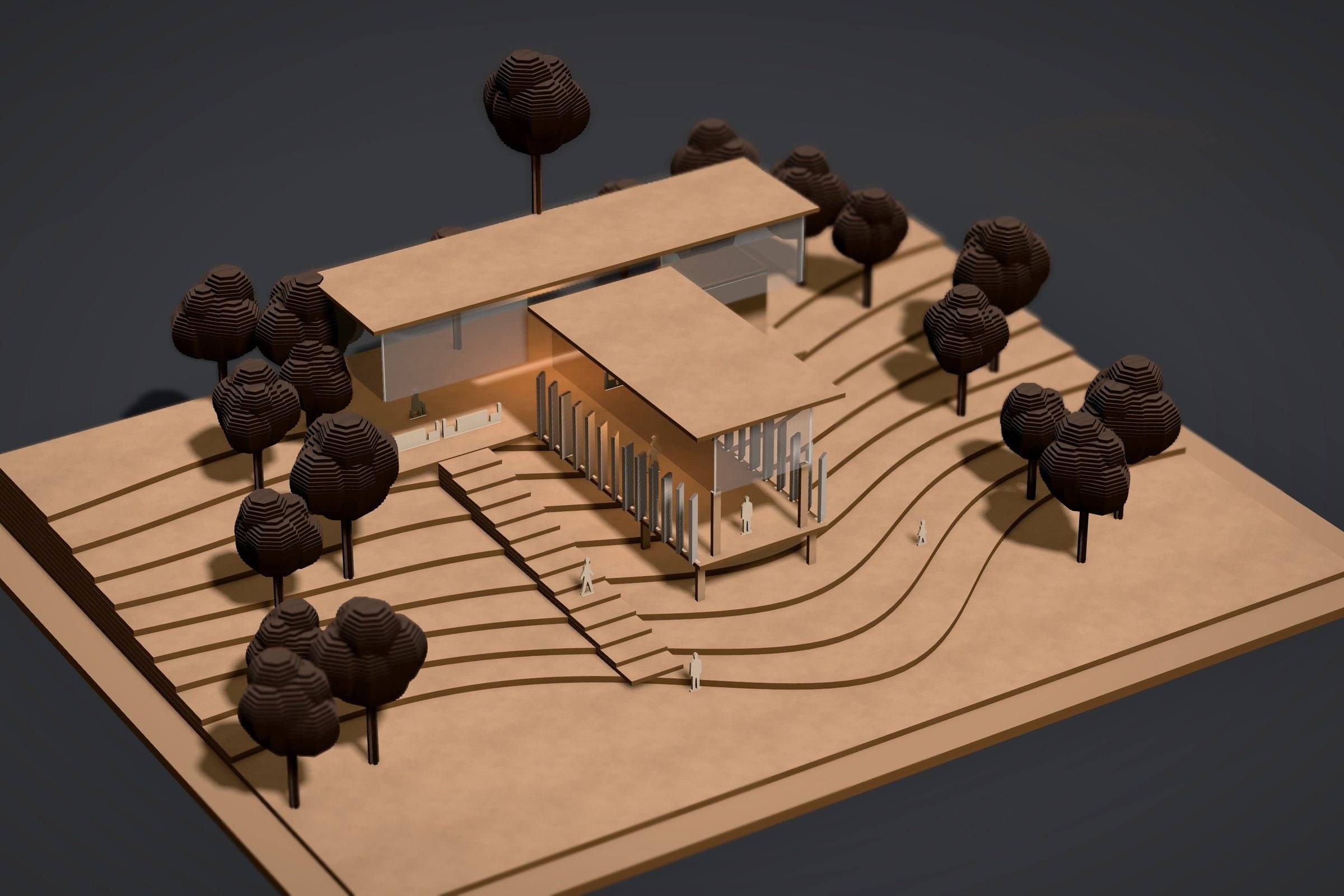
Plastico in cartone kraft: un centro visitatori su uno sperone a strati di curve di livello, un caffè vetrato in alto e una galleria stretta che scende il pendio dietro frangisole di tiglio, alberi scuri intorno, luce calda all’interno.

Che cos’è Greyboard?

Greyboard è un’app web per costruire plastici architettonici con fogli virtuali (cartone grigio, cartoncino bianco, tiglio, MDF kraft, acrilico) su un tavolo bianco da studio. Ogni pezzo è un profilo piano con il suo spessore reale: il plastico che fotografi è quello che tagli, con DXF e SVG per il laser e un PDF in scala 1:1 per il taglierino.

Materiali
11 fogli, spessori reali
Scale
1:500 · 1:200 · 1:100 · 1:50
Esportazione
DXF · SVG · PDF 1:1
Funziona
in Safari su iPad e nei browser desktop
Prezzo
gratis durante la beta

Prova il taglierino. Passata dopo passata.

Fai scorrere la lama lungo la riga d’acciaio. Il cartone spesso chiede più passate, come su un tappetino vero e nella modalità meditazione dello studio, e all’ultima la striscia si stacca. Il numero di passate è quello che lo studio calcola per ogni foglio.

Foglio

4 passate per tagliarlo

Un plastico, cinque gesti senza fretta.

  1. Posa un foglio

    Cartone grigio, cartoncino, tiglio o acrilico: dallo scaffale al tappetino da taglio.

  2. Taglia

    A mano, con riga in acciaio e taglierino: in un colpo solo in modalità lavoro, passata dopo passata in modalità meditazione. Oppure a tempo veloce, dove i pezzi li taglia il laser.

  3. Assembla

    I pezzi si agganciano alla base; giunti di testa o a sovrapposizione, un cordolo di colla che fa presa.

  4. Fotografa

    Prendi la fotocamera: sette preset di luce, da Studio scuro a Sezione.

  5. Esporta

    Lo schema di taglio sui fogli: DXF e SVG per il laser, PDF 1:1 per il taglierino.

    Come funziona, passo per passo →
1 2 3 4 5 6
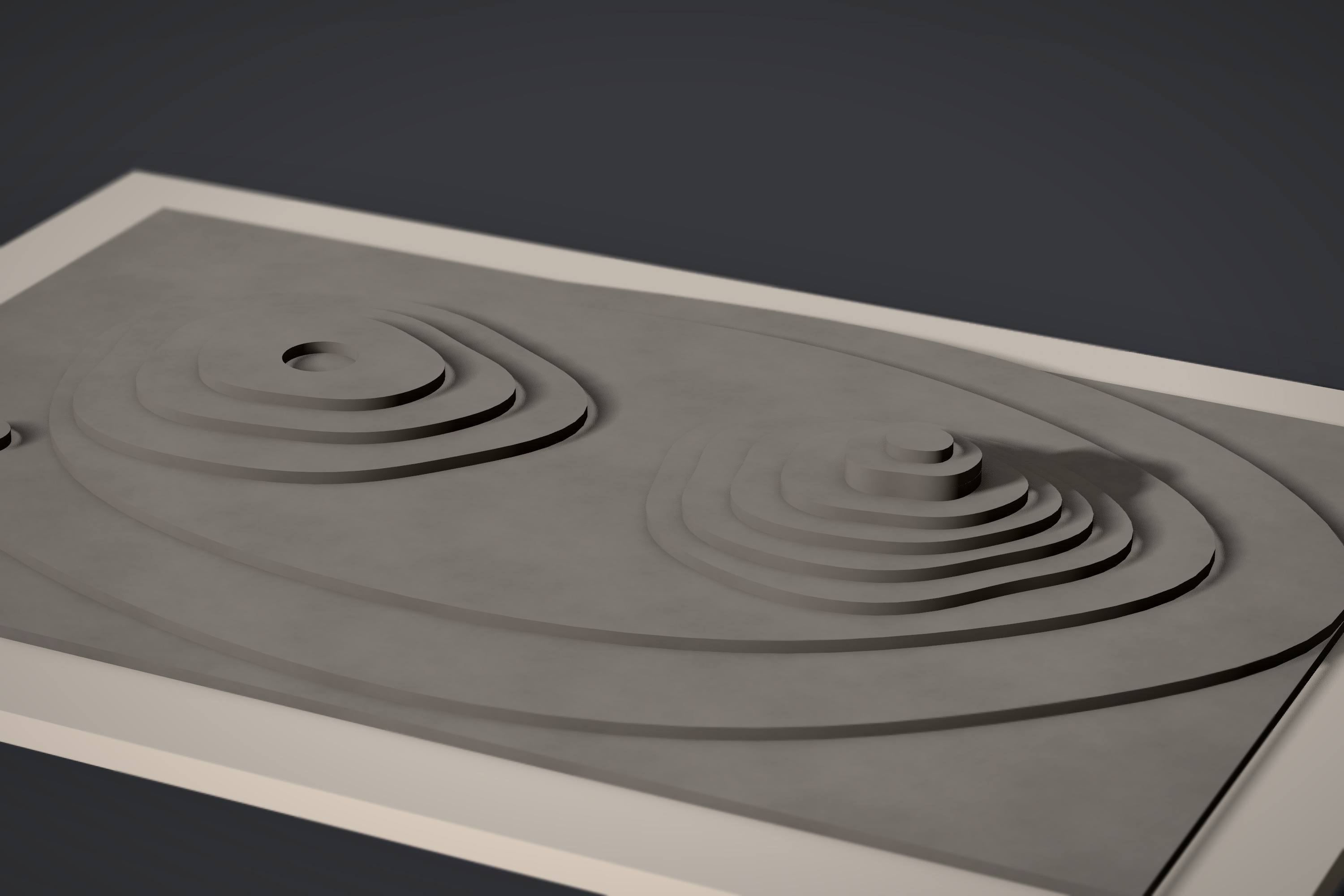
Un terreno collinare in cartone grigio a strati: ogni curva di livello è un foglio da 2 mm, così le due colline salgono a gradini sottili. Studio scuro, luce radente laterale.

La foto è lo schema di taglio.

Molti “plastici” che si vedono online sono render impossibili da tagliare. In Greyboard una parete è un foglio con il suo spessore reale, quindi la foto e il file per il laser nascono dalla stessa geometria.

  • Lo spessore si vede sempre: 2 mm di cartone grigio in scala 1:100 sono una parete di 20 cm.
  • Lo studio ti avvisa, a bassa voce, quando un ponticello è troppo sottile per reggere il taglio.
  • Kerf, numero di passate e pezzo minimo sono impostati per ogni materiale.
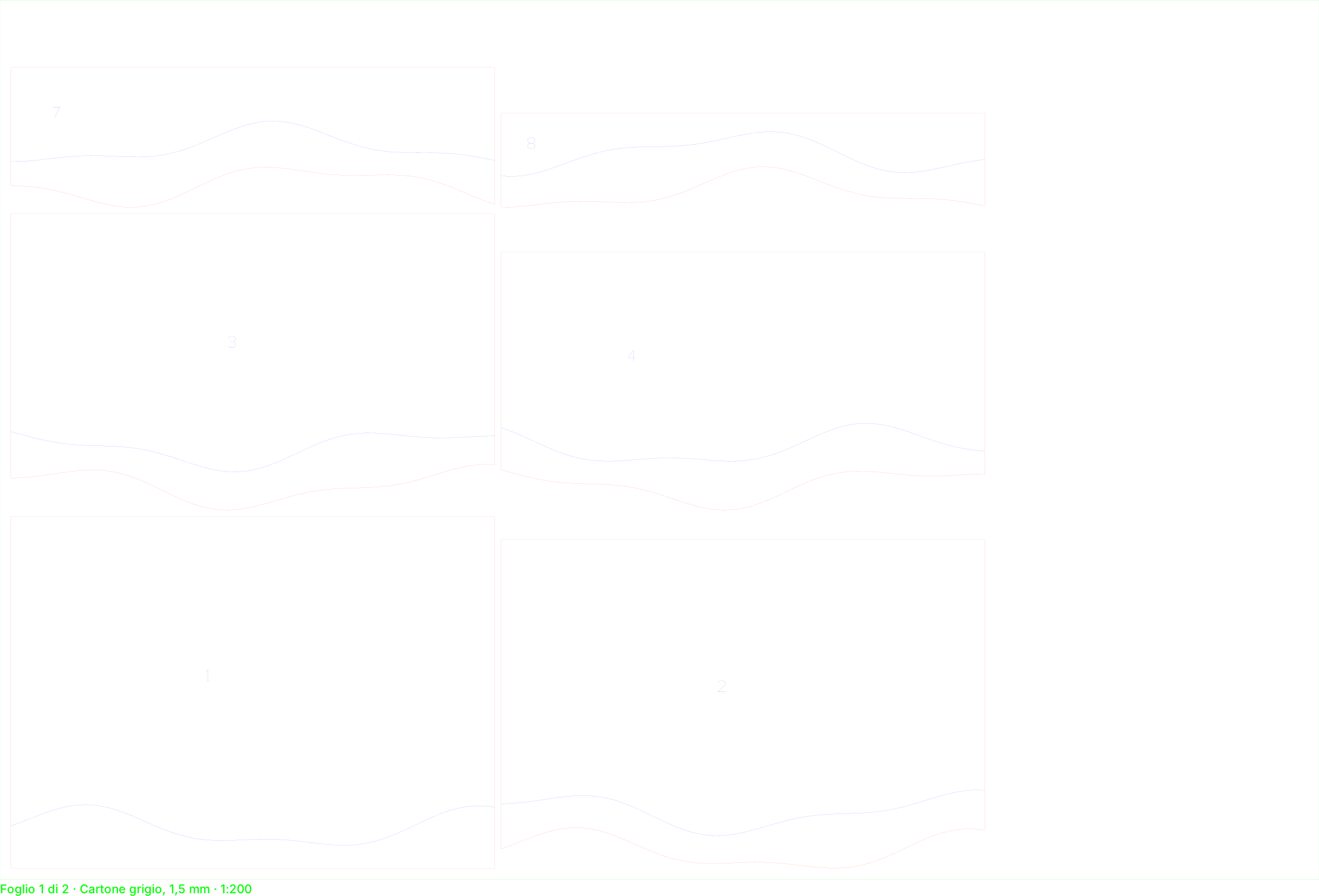
Un’esportazione reale, senza ritocchi: foglio 1 di 2 per un pendio, 6 delle 9 lastre in cartone grigio da 1,5 mm in scala 1:200 su un foglio di 600 × 400 mm. Le linee scure tagliano da parte a parte, quelle chiare sono incise: dove va la lastra successiva e il suo numero. Scarica così com’è: DXF SVG

Il terreno dalle curve di livello, senza Rhino.

Posa sul tavolo un DXF con le curve di livello. Ogni curva diventa una lastra ricavata dal tuo foglio; le lastre si appoggiano sulla base e vengono disposte sui fogli da tagliare, ognuna con inciso il profilo della successiva.

1 m
equidistanza per cartone grigio da 2 mm in scala 1:500
160 × 100 mm
un lotto di 80 × 50 m in scala 1:500
3 modi
a strati, a terrazze o inciso su un solo foglio
Come fare un plastico del terreno

Ogni sessione finisce con una fotografia.

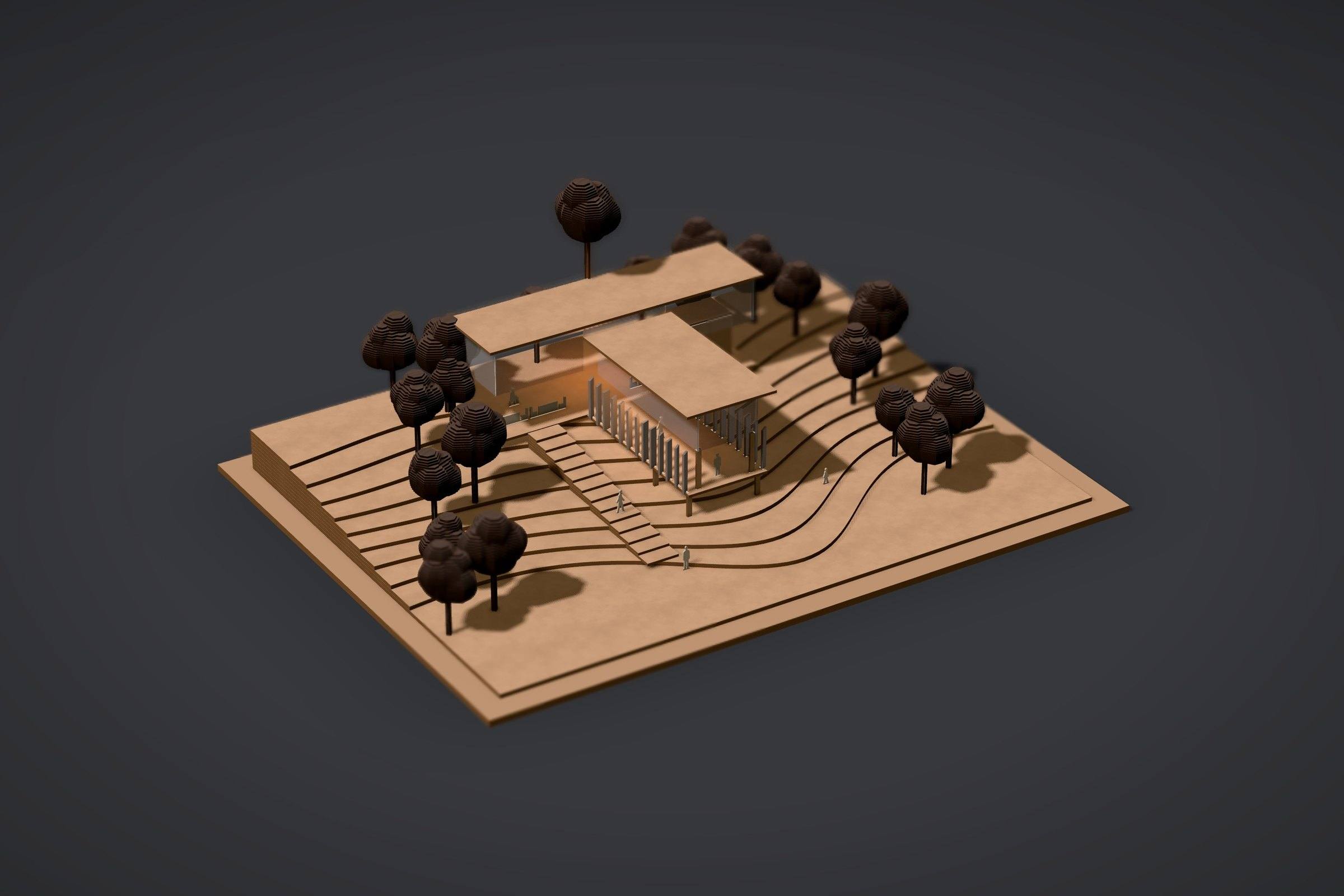
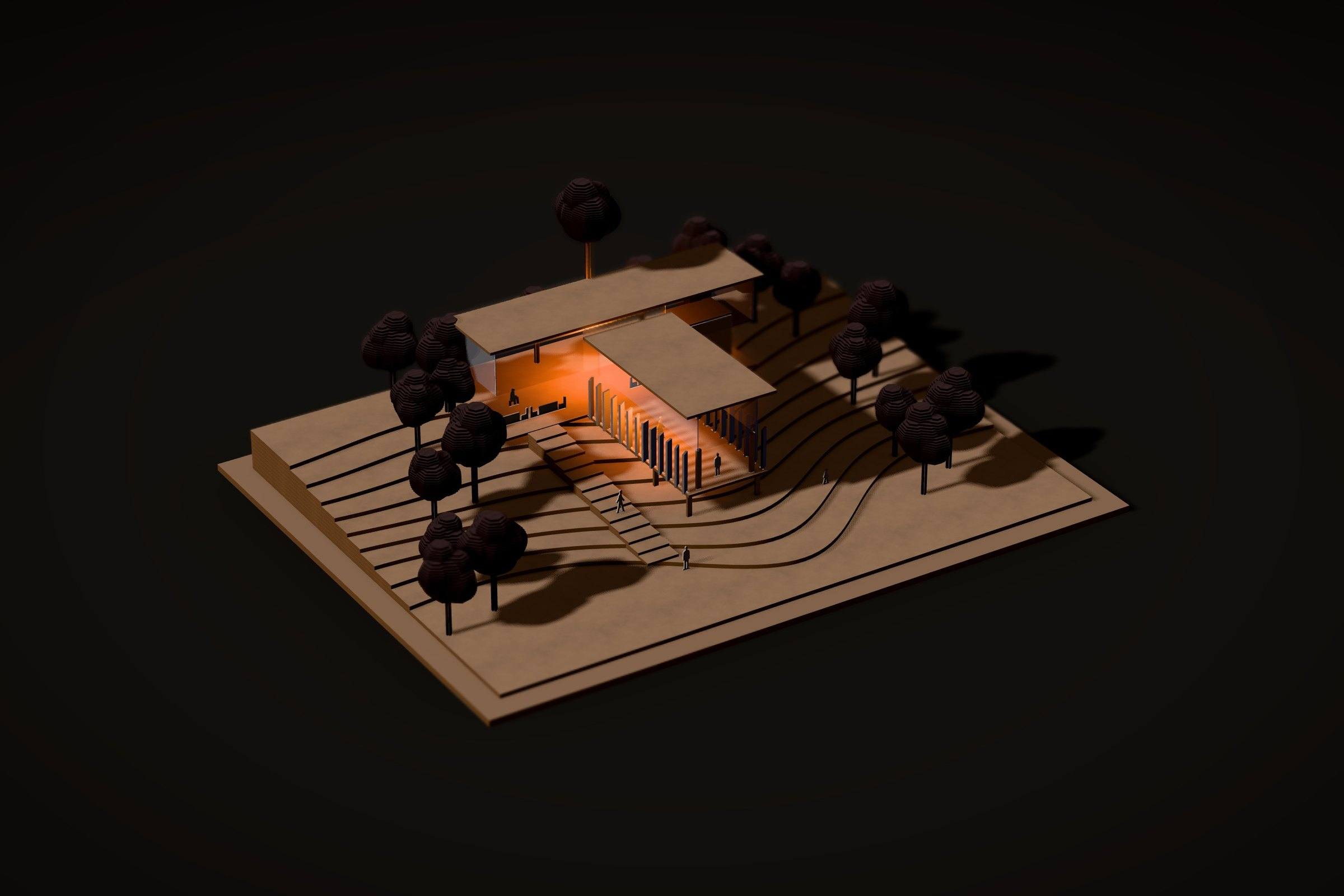
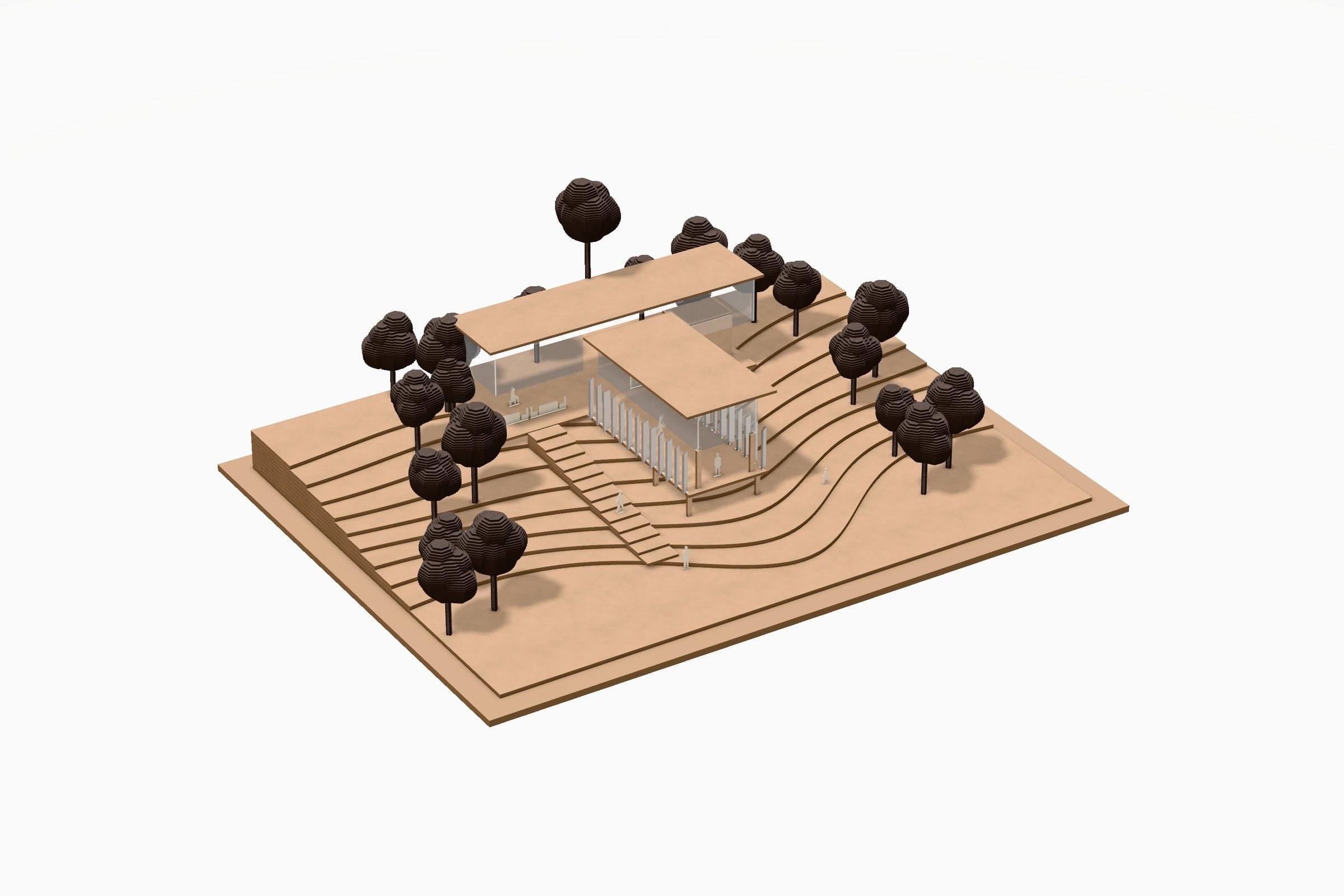
Prendi la fotocamera e il tavolo diventa uno studio fotografico: un fondale senza fine, una lampada che sposti a mano, profondità di campo da macro. Qui sotto un solo plastico costruito in Greyboard, dalla stessa inquadratura, in tre preset: cambia solo la luce.

Ogni sessione finisce con una fotografia.
La galleria sullo sperone in scala 1:100: kraft, frangisole in tiglio e alberi in legno scuro. Preset Studio scuro: una luce calda e morbida su un fondale scuro.
Lo stesso plastico con la stessa inquadratura nel preset Sera: una luce fredda e debole fuori, il caffè e la galleria accesi di arancio dall’interno.
Lo stesso plastico con la stessa inquadratura nel preset Mondo bianco: luce diurna diffusa su un fondale bianco e ombre grigie morbide.
Vai alla galleria →

Per chi pensa con le mani.

Su iPad, con Apple Pencil.

Greyboard nasce prima di tutto per la penna: la pressione è la profondità della passata, con due dita giri la base sul piatto girevole. Safari su iPad, niente da installare.

In breve, quello che conta.

Greyboard è gratuito?

Sì. Durante la beta è tutto gratis, anche l’esportazione degli schemi di taglio, e non serve registrarsi.

Quali file posso esportare?

DXF e SVG con i layer CUT, ENGRAVE e LABEL per il laser, e un PDF in scala 1:1 per tagliare a mano, diviso su fogli A4 o A3 con un quadrato di controllo di 50 mm.

Quali scale supporta?

1:500, 1:200, 1:100 e 1:50. Le coordinate sono in millimetri del plastico: un foglio da 2 mm in scala 1:100 corrisponde a una parete di 20 cm.

Funziona su iPad?

Sì, in Safari, con il tocco e con Apple Pencil fin dal primo giorno; sul computer funziona nei browser desktop, con mouse o trackpad.

Libera il tavolo. Inizia un plastico.

Apri lo studio

Gratis durante la beta · senza registrazione · browser su iPad, Mac e PC