Tagli con la Pencil. Tieni con le dita.
Greyboard funziona in Safari su iPad, senza installare nulla. Apple Pencil è il taglierino: la pressione dà la profondità di ogni passata. Le dita tengono: con una porti un foglio o un pezzo, con due giri la base sul piatto girevole; un tocco con due dita annulla. Senza Pencil, una pressione prolungata trasforma il dito in una lama.
Cosa fa la Pencil e cosa fanno le dita?
| Gesto | Cosa succede |
|---|---|
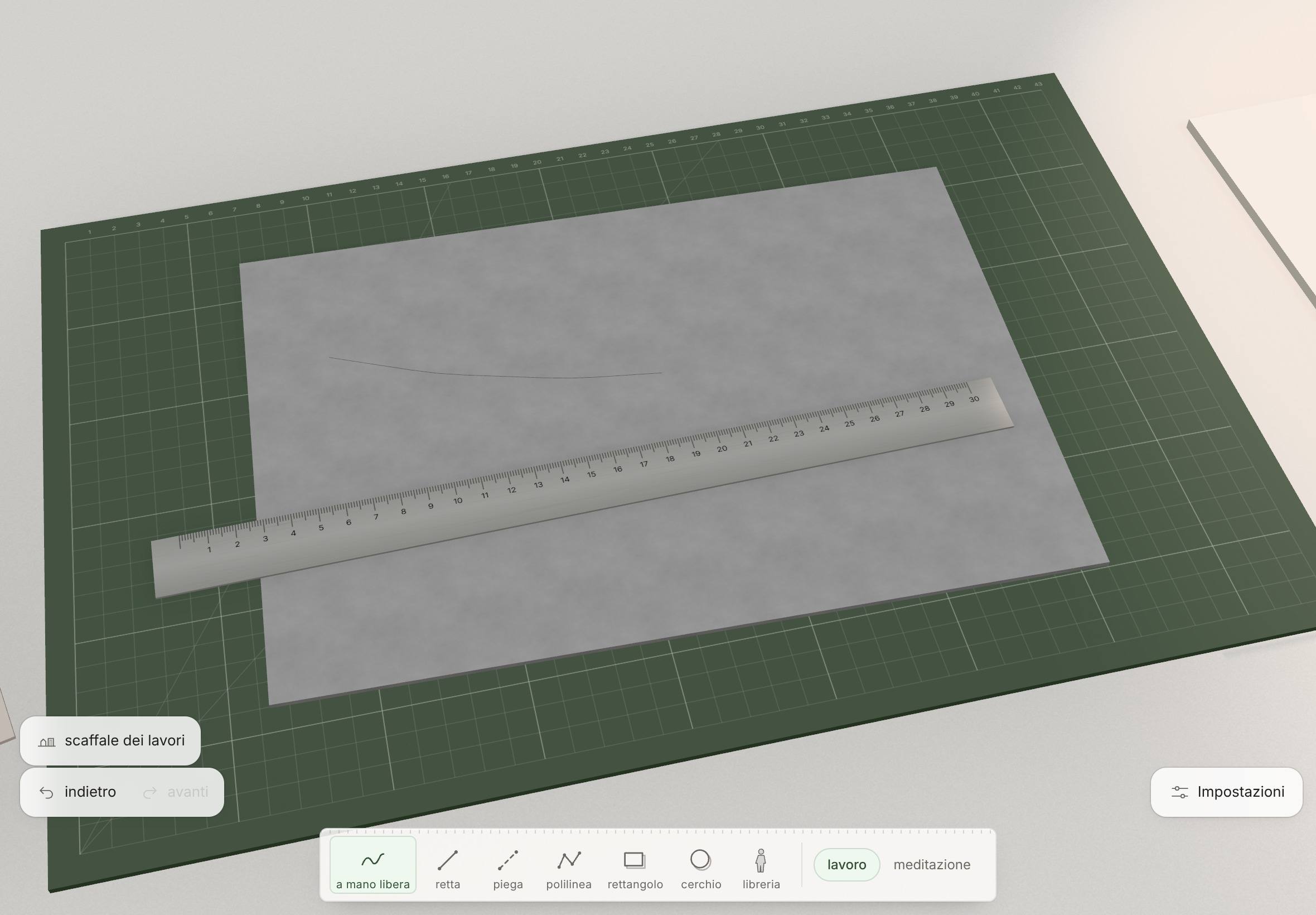
| Apple Pencil sul foglio | Taglia. Vicino alla riga in acciaio il taglio si aggancia al suo bordo e va dritto; a mano libera una linea quasi dritta diventa dritta e una curva si ammorbidisce. |
| Pressione della Pencil | La profondità della passata. Si sente anche: più premi, più forte suona la lama. |
| Pencil tenuta un attimo su un pezzo | Prende il pezzo per portarlo sulla base. |
| Un dito | Porta un foglio, la riga, un pezzo tagliato o la lampada; sul tavolo vuoto gira la fotocamera intorno al plastico. |
| Pressione prolungata di un dito sul foglio | Il dito diventa il taglierino, per quando la Pencil non è a portata di mano. |
| Un secondo dito mentre tieni un pezzo | Ruota il pezzo; un tocco rapido lo mette di taglio. |
| Due dita che ruotano sulla base | Girano il piatto girevole con il plastico, 1:1 sotto le dita; se lasci la presa vicino a un quarto di giro, la base si ferma dritta. |
| Due dita che si muovono insieme | Spostano la vista lungo il tavolo. |
| Pizzico | Zoom. |
| Tocco con due dita | Indietro (annulla). |
| Tocco con tre dita | Avanti (ripristina). |
Sul computer la lama è il puntatore del mouse o del trackpad; ⌘Z e ⇧⌘Z vanno indietro e avanti, [ e ] ruotano la base di 15°.
Com’è tagliare con Apple Pencil?
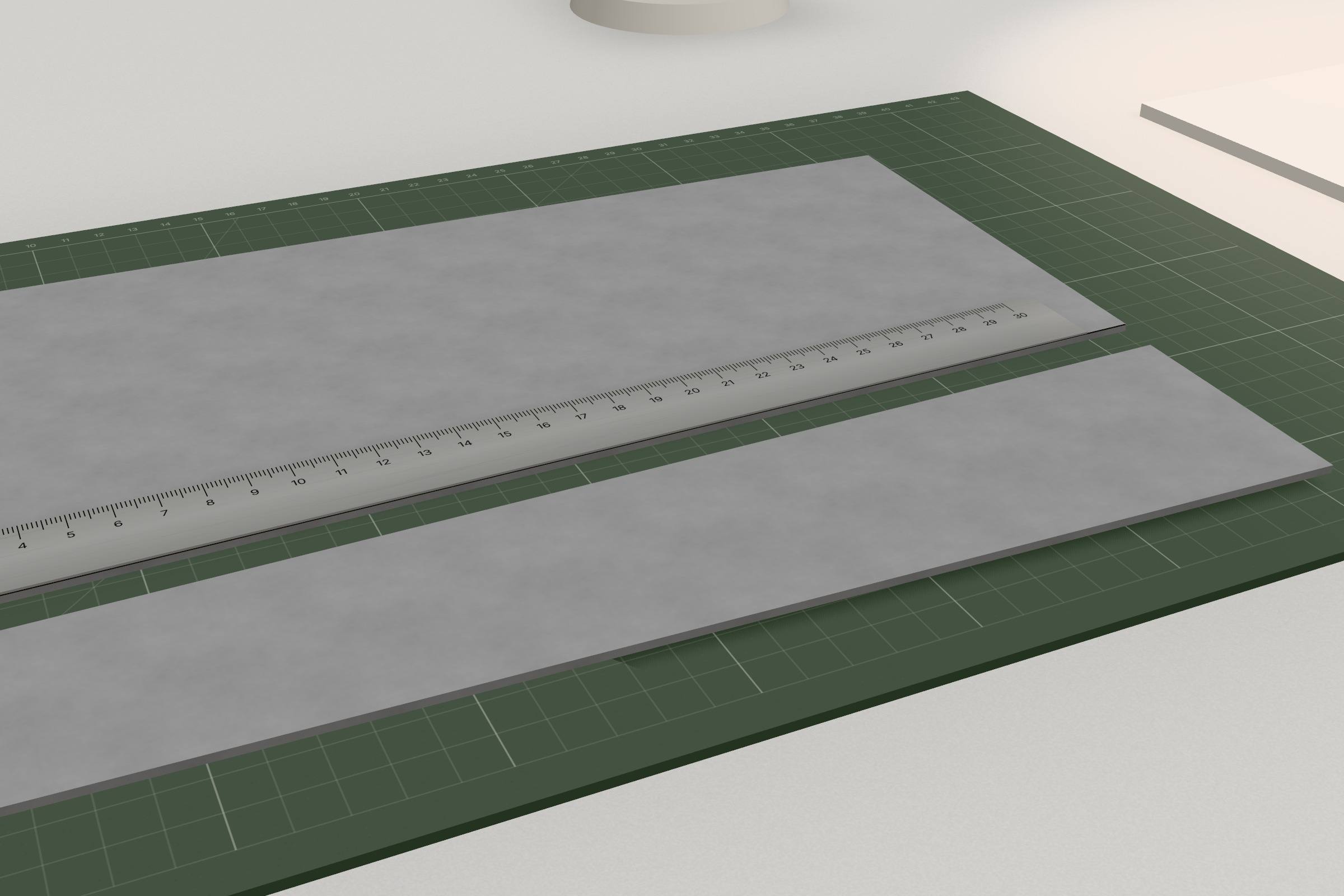
Posi un foglio sul tappetino e tracci lungo la riga in acciaio. A ogni passata il solco si fa più scuro e più largo, finché non diventa una fessura; quando il profilo è tagliato da parte a parte, il pezzo si solleva appena e si posa con un clic. Il suono della lama segue la mano, la sua velocità e la sua pressione.
Accanto al taglio un segno a matita ne indica lunghezza e angolo. Se un materiale non si taglia a mano (l’MDF kraft va solo al laser), lo studio te lo dice in una riga a matita, che sparisce dopo qualche secondo.
In modalità “lavoro”, quella predefinita, ogni taglio passa subito da parte a parte. In “meditazione” i fogli spessi vogliono più passate, come a mano.
Si può usare Greyboard su iPad senza Apple Pencil?
Sì. Di norma il dito tiene, così non tagli niente per sbaglio. Tieni il dito fermo sul foglio e diventa il taglierino.
Tutto il resto (il piatto girevole, la lampada, la fotocamera, lo studio fotografico) è pensato prima di tutto per le dita.
Posso portare uno schizzo con la fotocamera dell’iPad?
Sì. Nell’angolo del tavolo, “un foglio” offre tre strade: “da file”, “fotografa” o “scansiona”. La scansione trova da sola gli angoli della carta (puoi spostarli con un dito), raddrizza il foglio e lo pulisce: carta bianca, matita scura e netta.
In ogni caso l’immagine si posa sul tavolo come un foglio stampato A4 o A3 accanto alla base, da leggere o ricalcare. Toccalo e la fotocamera si china a guardarlo.
Come metto Greyboard nella schermata Home?
-
Apri lo studio in Safari
Tocca “Apri lo studio” su questo sito, in Safari sull’iPad. Niente App Store, niente account.
-
Condividi, poi Aggiungi alla schermata Home
Tocca Condividi, poi Aggiungi alla schermata Home. Se c’è l’opzione per aprirla come app web, lasciala attiva.
-
Aprila come un’app
Greyboard ha la sua icona e si apre a schermo intero, senza barra degli indirizzi. Le nuove versioni arrivano da sole; se vedi ancora quella vecchia, chiudila dal selettore app e riaprila.
Il lavoro si salva su iPad?
Sì, da solo. Ogni gesto concluso viene salvato nella memoria del browser sull’iPad in meno di un secondo, e di nuovo ogni volta che Safari nasconde la pagina: se iPadOS scarica la scheda, non perdi nulla. Riapri lo studio e l’ultimo lavoro è di nuovo sul tavolo.
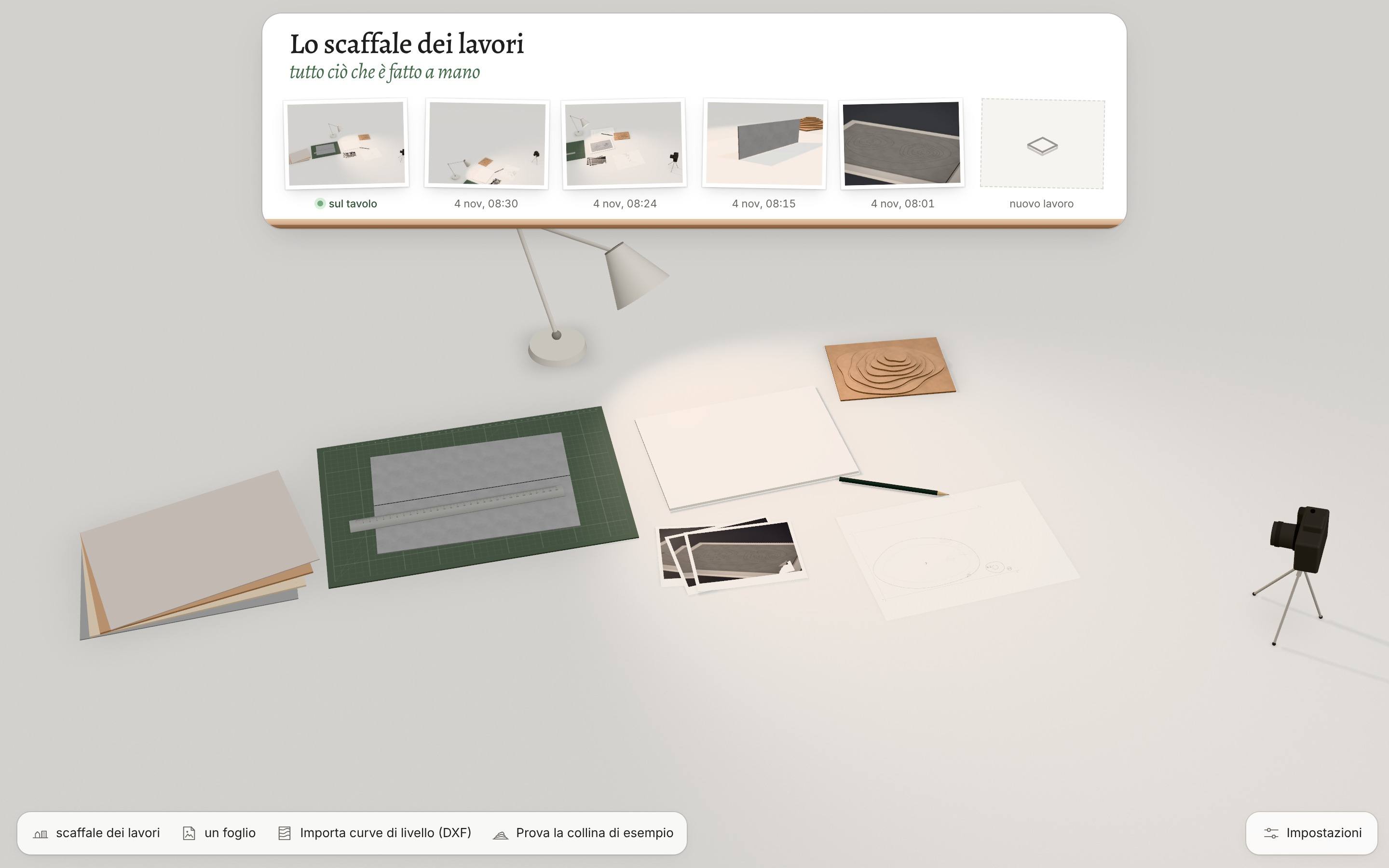
I lavori finiti stanno sullo scaffale dei lavori come piccole stampe. Nello studio fotografico tocca una stampa per conservare lo scatto: si apre il foglio Condividi, e la foto va in Foto o in File. Lo schema di taglio si scarica in un unico ZIP, che l’app File apre con un tocco.
Domande sull’iPad
Greyboard funziona su iPad?
Sì, in Safari, con il tocco e con Apple Pencil fin dal primo giorno. Non c’è niente da installare; aggiungilo alla schermata Home e si apre a schermo intero.
La pressione di Apple Pencil serve a qualcosa?
Sì. La pressione è la profondità della passata, e il suono della lama la segue. In “meditazione” i fogli spessi vogliono più passate; in “lavoro” ogni taglio passa subito da parte a parte.
Come si annulla su iPad?
Tocco con due dita per tornare indietro, con tre per andare avanti. Nell’angolo dello schermo c’è anche un discreto “indietro · avanti”.
Posso lavorare solo con le dita?
Sì. Il dito tiene e sposta; una pressione prolungata sul foglio lo trasforma in taglierino.
La mia musica continua mentre lavoro?
Dovrebbe. Dove Safari lo consente, lo studio suona insieme alle altre app, così la musica nella tua app non si ferma; lo studio aggiunge solo l’ambiente e il materiale.
Prendi la Pencil. Il foglio è già sul tappetino.
Apri lo studioGratis durante la beta · senza registrazione · browser su iPad, Mac e PC