Від порожнього столу до фотографії.
Сесія в Greyboard іде одним шляхом: задати масштаб, покласти аркуш на килимок, вирізати деталі вручну або лазером, приклеїти їх до підоснови, покрутити макет на поворотному крузі, сфотографувати у студійному світлі й експортувати розкрій (DXF і SVG для лазера, PDF 1:1 для ножа).
Сім кроків, одна тиха сесія
Як зробити архітектурний макет у Greyboard: від першого аркуша до файлу для лазера.
-
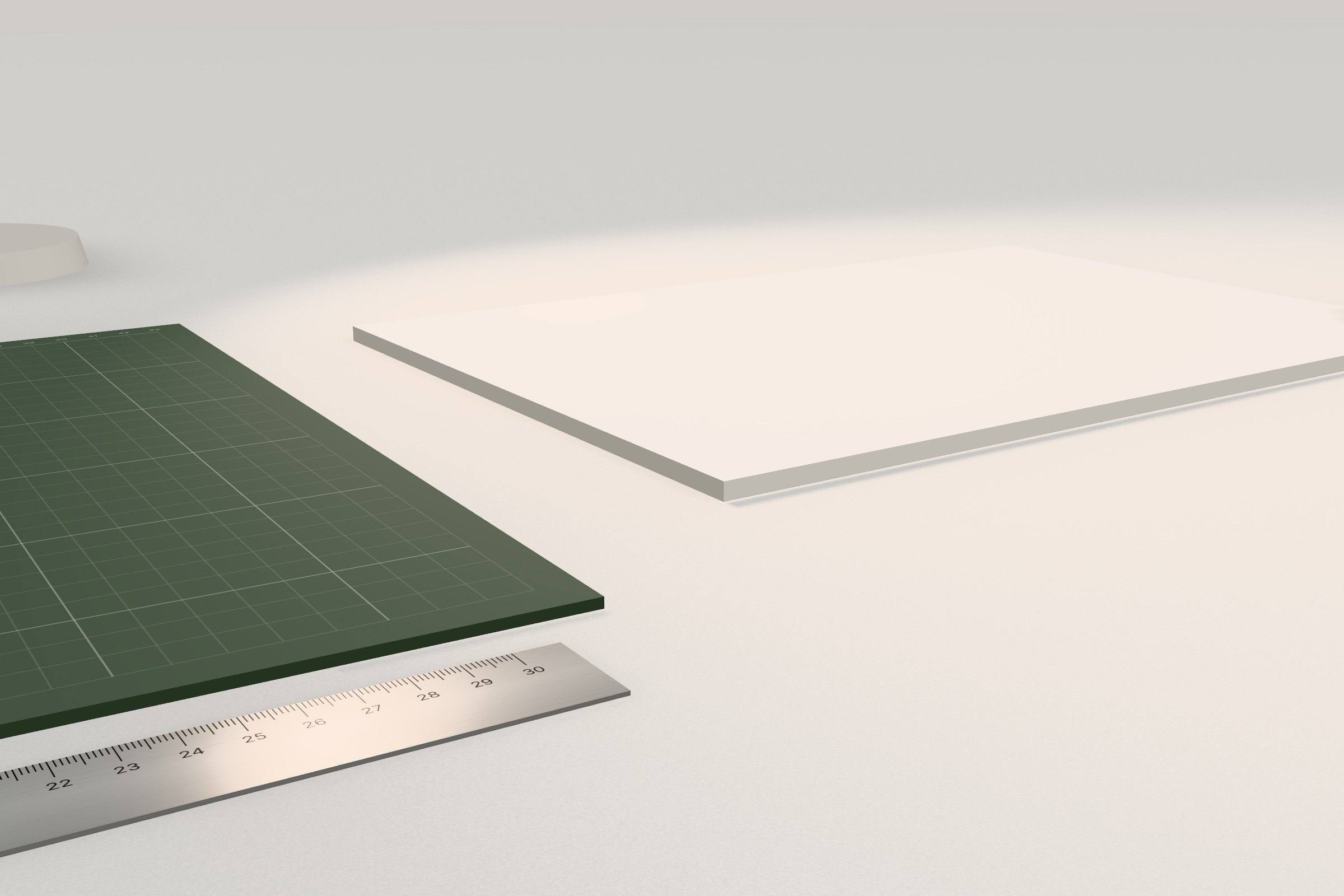
Задай масштаб і підоснову
Масштаби 1:500 і 1:200 підходять для об’ємних макетів і ділянки, 1:100 і 1:50 для будівель. Якщо є креслення, приколи його до столу: горизонталі з DXF або картинку як роздрукований аркуш.
-
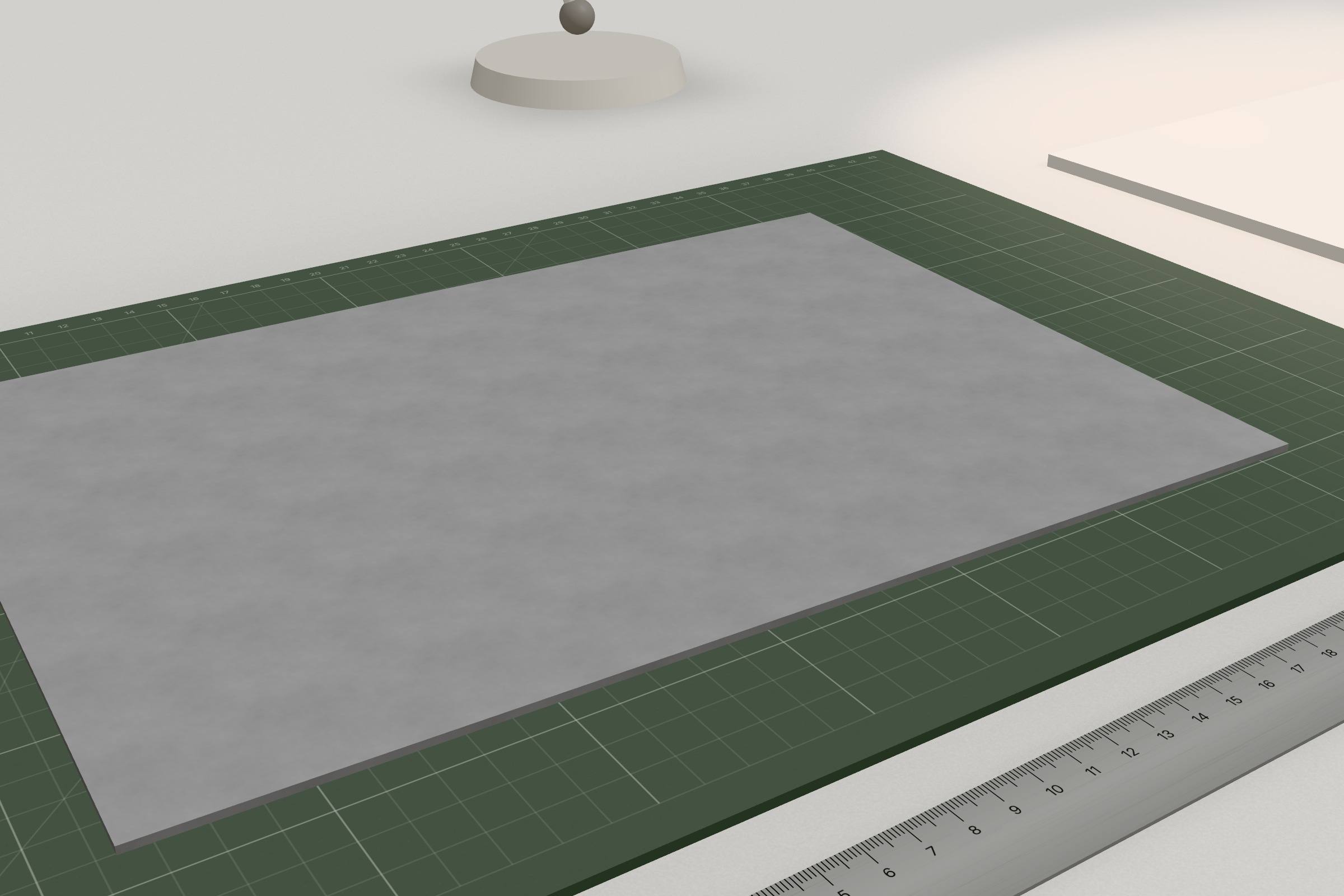
Поклади аркуш на килимок
Витягни аркуш з полиці: він ковзне на килимок і ляже. Його товщину одразу видно в справжніх міліметрах для твого масштабу.
-
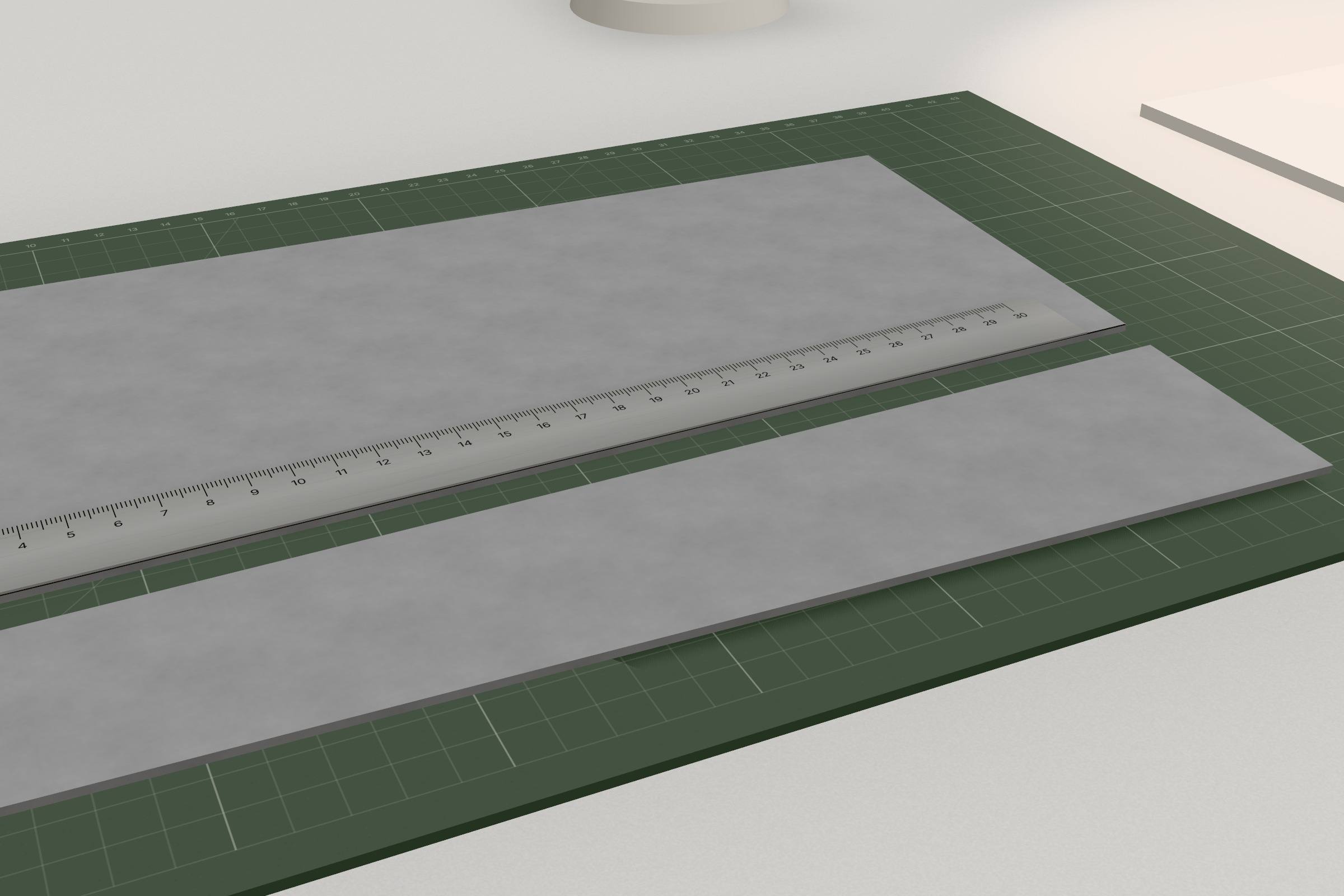
Ріж
Поклади металеву лінійку й веди ніж уздовж неї. У режимі «робота» кожен різ проходить одразу наскрізь, у режимі «медитація» товстий аркуш ріжеться за кілька проходів, як справжній (сірий картон 2 мм приблизно за чотири). Деталь відділяється з клацанням. Олівцеві позначки показують довжину й кут, обрізки лишаються на килимку.
-
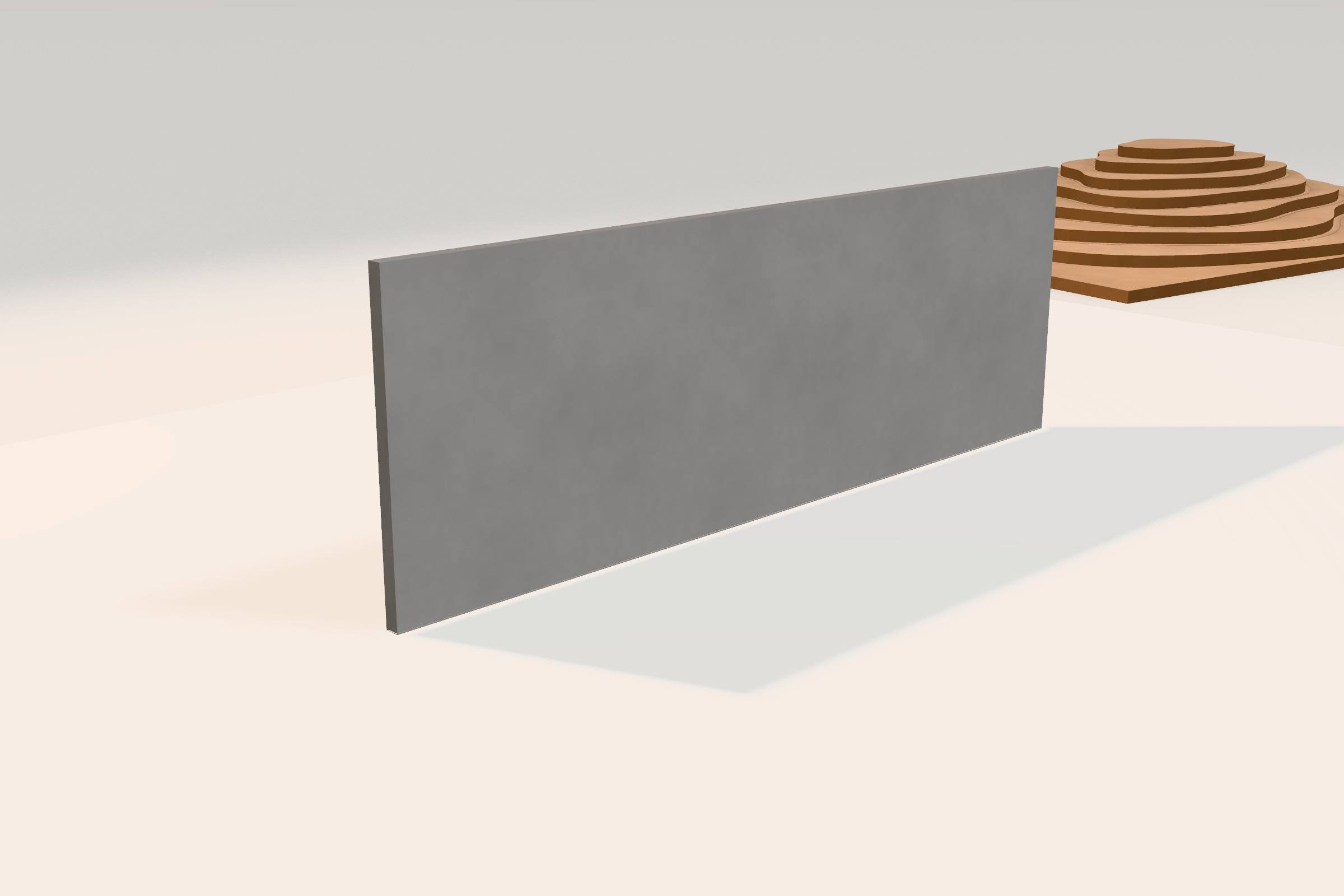
Збирай на підоснові
Перенеси деталь на підоснову: вона прилипне до найближчих країв (встик чи внапуск), а тонкий валик клею за дві-три секунди стане матовим.
-
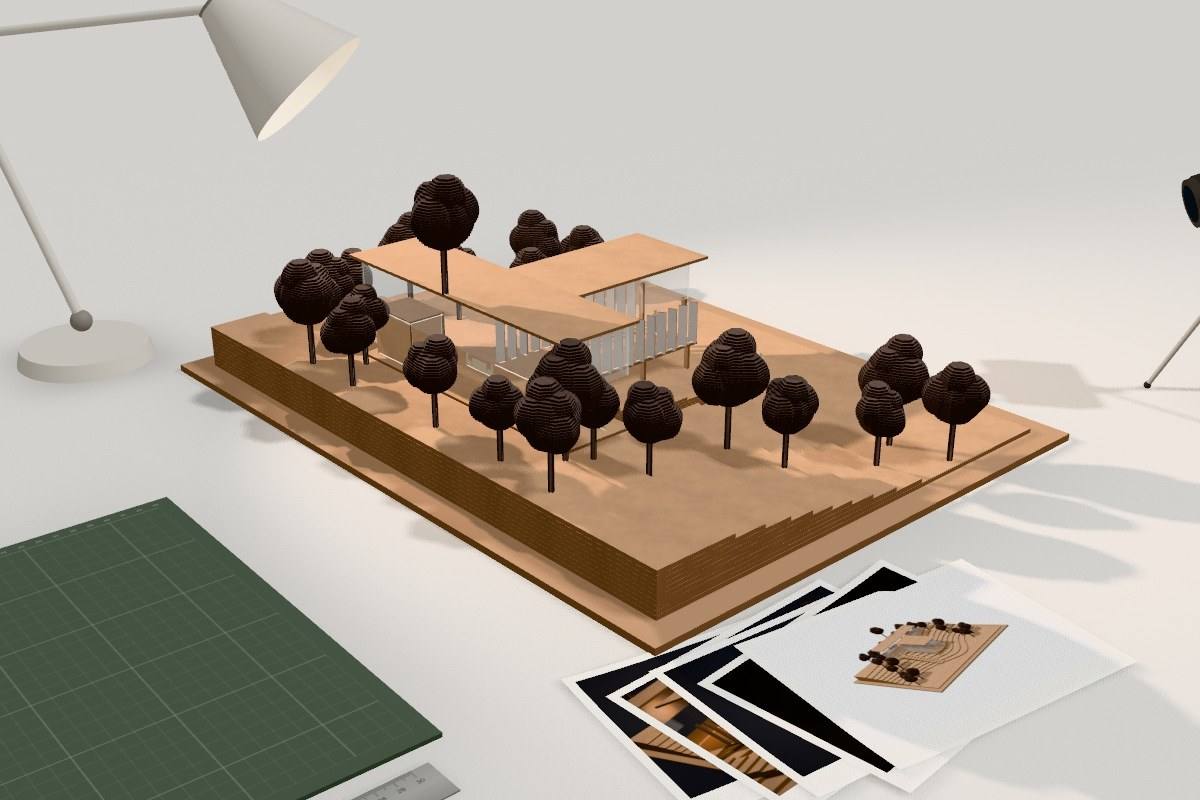
Перевір на поворотному крузі
Покрути макет двома пальцями й пересунь лампу. Тонка олівцева підказка з’явиться лише там, де щось не так: закороткий шов, стіна, що сама не встоїть, перемичка, затонка для картону.
-
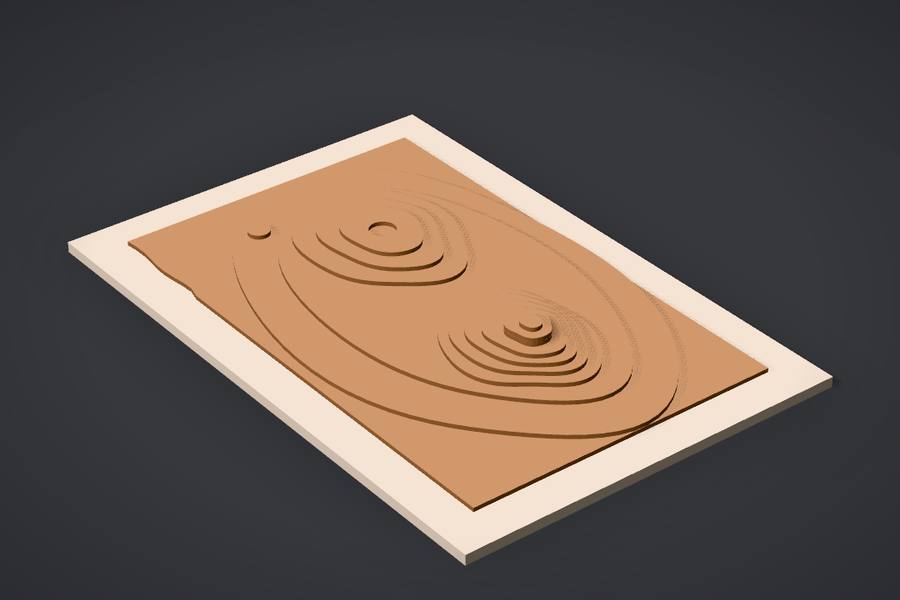
Сфотографуй
Зніми камеру зі штатива: стіл поступиться місцем студійному тлу й одній лампі. Сім пресетів, від «Темної студії» до «Розрізу»; знімок падає на стіл відбитком.
-
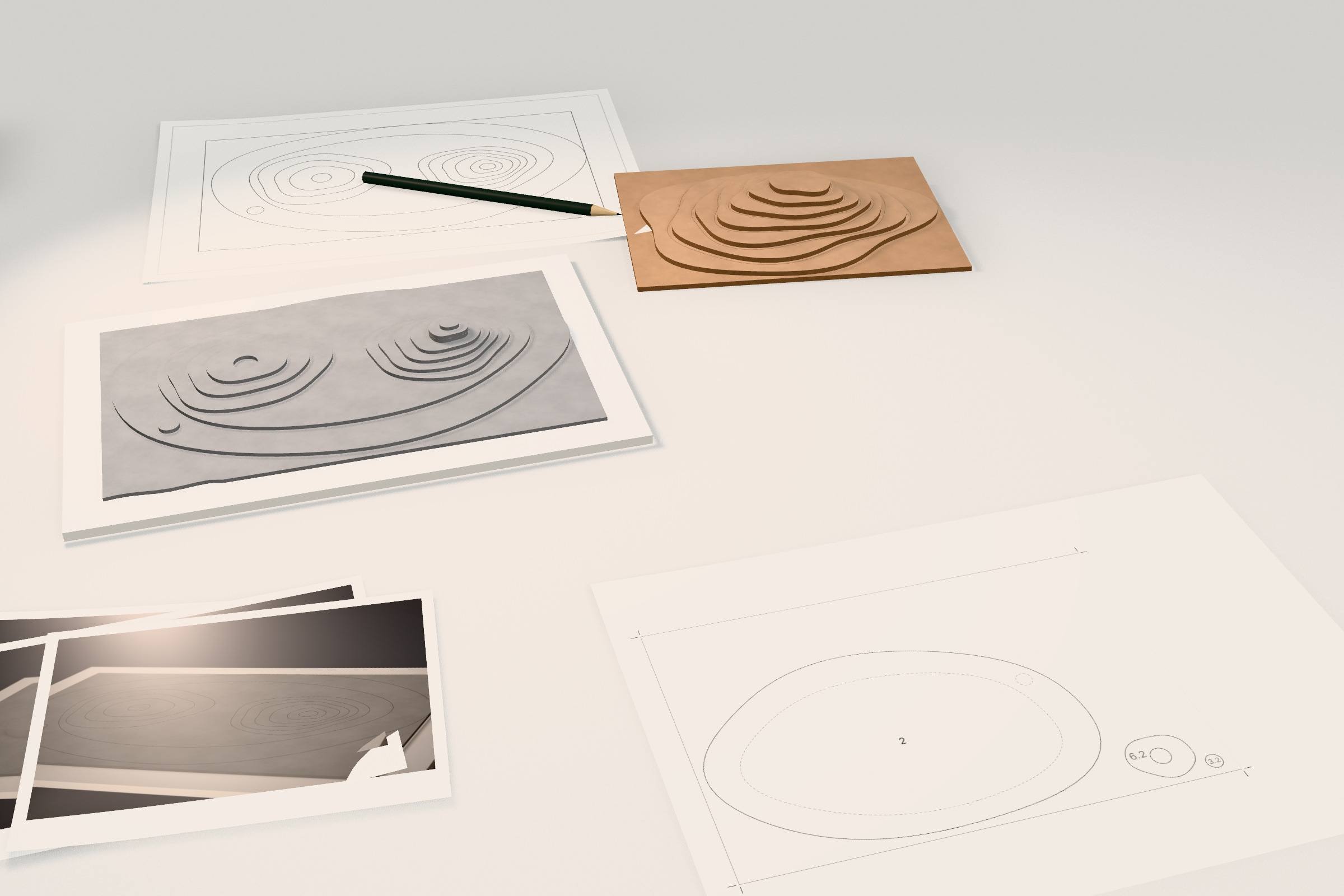
Експортуй розкрій
Одна дія, без діалогів. Деталі розкладено на аркушах і пронумеровано: DXF і SVG для лазера або PDF 1:1 для ножа. Робота, уже збережена, стає на полицю.
Два темпи: вручну або лазером
Обидва темпи змінюють ту саму модель, і перемкнутися можна будь-коли.
| Вручну | Швидкий темп | |
|---|---|---|
| Як ріжеш | ножем по лінійці: одним рухом або прохід за проходом у режимі «медитація» | увесь аркуш лазером за кілька секунд |
| Що робиш | будь-який контур, який проведеш | коробки, стіни з ліній плану, сходи, колони, циліндри, перфоровані екрани, жалюзі, огородження |
| Звук | шкрябання, хруст, клацання відділеної деталі | гул і шипіння лазера, клацання на кутах |
| Коли | коли важливий сам процес | коли важливий результат |
Що забираєш із собою
-
Фотографію
Студійний кадр з глибиною різкості й тонуванням. Відбиток лежить на столі й стоїть на полиці.
-
Файли для лазера
DXF і SVG на кожен аркуш, з шарами CUT, ENGRAVE і LABEL, у міліметрах; відкриваються в LightBurn.
-
PDF для ножа
У натуральну величину, на сторінках A4 чи A3 зі смугами перекриття, колами суміщення й контрольним квадратом 50 мм.
-
Сам макет
Автоматично збережений у твоєму браузері й поставлений на полицю робіт. Його можна будь-коли повернути на стіл.
Питання про процес
Чи треба знати CAD?
Ні. Працюєш з аркушами, лінійкою й ножем на столі, а точну геометрію в міліметрах макета студія веде сама.
Чи можна почати з плану або топозйомки?
Так: горизонталі береш з DXF, а будь-яку картинку (план, фото, скан) можна покласти на стіл як роздрукований аркуш і працювати поверх неї.
Чи зберігається моя робота?
Так, автоматично, у твоєму браузері на цьому пристрої. Кожна робота стоїть на полиці, доки ти її не прибереш.
Чи можна скасувати різ?
Так, будь-який. Помилка нічого не коштує: обрізки лишаються на килимку, і їх можна використати знову.
Звільни стіл. Почни макет.
Відкрити студіюБезкоштовно на час бети · без реєстрації · браузер на iPad, Mac і ПК